Zum Anlegen einer neuen Regel für den Export empfangener EDI-Daten gehen Sie wie folgt vor:
1 Öffnen Sie in den Einstellungen den Punkt Automatisierung.
2 Klicken Sie in der Tool-Leiste auf den Schalter Neue Regel anlegen.

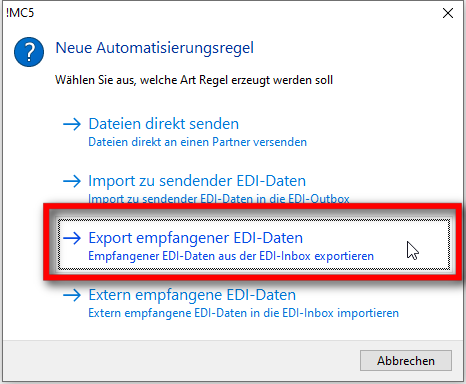
3 Klicken Sie auf den Punkt Export empfangener EDI-Daten.
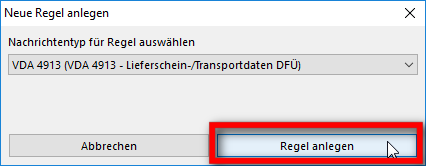
4 Als nächstes muss der Nachrichtentyp ausgewählt werden, auf den sich die neue Regel beziehen soll. Wählen Sie den gewünschten Typ aus und klicken Sie dann auf den Schalter Regel anlegen.
5 Geben Sie nun zunächst einen Namen für die neue Regel im Feld Name ein und wählen Sie dann den Partner aus, für den diese Regel gelten soll. Nur von diesem Partner empfangene Nachrichten werden durch die neue Regel exportiert werden.

EDI-Verarbeitung für den Partner aktivieren
In einer Exportregel können nur die Partner ausgewählt werden, bei denen die EDI-Verarbeitung aktiviert ist (siehe Referenz / Partnerverwaltung / EDI-Einstellungen ). Aktivieren Sie also vor dem Anlegen einer Exportregel die EDI-Verarbeitung für den entsprechenden Partner, damit dieser angezeigt wird.
6 Unter Quelle kann ein Filter eingestellt werden, der vorab auf die Daten der Nachricht angewendet werden soll. Der Filter kann die Daten ablehnen, akzeptieren oder verändern. Dies ermöglicht das Anlegen von Regeln, die nur auf Nachrichten mit bestimmten Inhalten angewendet werden oder das verändern der Rohdaten der Nachricht, bevor diese konvertiert wird.

7 Soll die Nachricht beim Export in ein anderes Format konvertiert werden, dann aktivieren Sie unter Datenverarbeitung zunächst die Option Daten konvertieren und wählen Sie dann die gewünschte Konvertierungsregel aus. In der Auswahl der Konvertierungsregeln werden nur solche Konvertierungen angezeigt, die den gewählten Nachrichtentyp als Quelle verwenden.

8 Soll die Nachricht als XML-Datei im entsprechenden Standard-XML-Format gespeichert werden, statt im eigentlichen Format des Ziel-Nachrichtentyps, dann aktivieren Sie die Option In Standard-XML-Format konvertieren (siehe Standard-XML-Formate).

9 Geben Sie nun Speicherort und Dateinamen für die exportierte Datei an. Der Dateiname kann verschiedene Platzhalter enthalten, die vor dem Speichern ersetzt werden. Genauere Informationen hierzu finden Sie in der Referenz zu Export-Regeln. Weiterhin können Sie einen Filter auswählen, der vor dem Speichern auf die (gegebenenfalls konvertierten) Daten angewendet wird. Die Option Datei in EBCDIC-Format speichern konvertiert die Daten vor dem Speichern (nach Anwendung des Filters) automatisch in den EBCDIC-Zeichensatz.

10 Mit einem Klicken auf auf OK wird die neue Regel gespeichert und der Dialog wird geschlossen. Neu angelegte Regeln sind zunächst deaktiviert. Damit die Regeln angewendet wird, klicken Sie auf die Checkbox vor dem entsprechenden Eintrag in der Regelliste, so dass diese einen Haken anzeigt.

11 Speichern Sie die Änderungen mit einem Klick auf Änderungen speichern. Ist die neue Regel aktiviert, wird sie ab sofort auf passende, neu empfangene Daten angewendet.
