Mit Hilfe des Zertifikats-Wizards können die eigenen und die fremden Zertifikate eingestellt werden.

Beispiel: Import eines eigenen Zertifikats für OFTP2
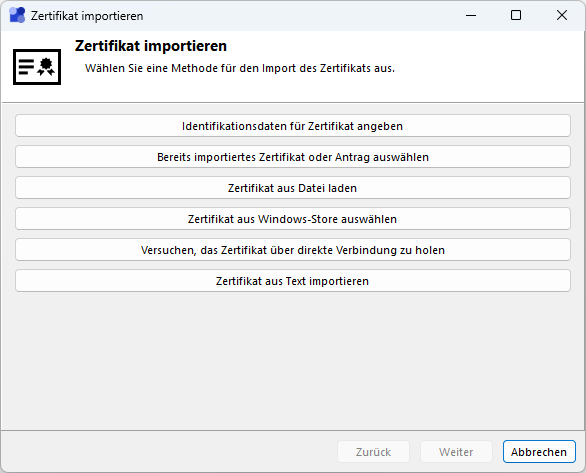
Beispiel: Import eines Partner-Zertifikats für OFTP2
Folgende Funktionen stehen zur Verfügung (abhängig davon, von wo aus der Zertifikats-Wizard aufgerufen wurde):
•Identifikationsdaten für Zertifikat angeben - Hierüber können Vorgabewerte für den automatischen Zertifikatsaustausch angegeben werden. Wird per OFTP2 ein Zertifikat mit entsprechendem Common-Name und Aussteller empfangen, wird es für die zu diesem Vorgabewert festgelegten Verwendungszwecke benutzt.
•Bereits importiertes Zertifikat oder Antrag wählen - Ein Zertifikat auswählen, das bereits zuvor über eine der anderen Methoden in den Zertifikatsspeicher von !MC5 importiert wurde. Auch zuvor an anderer Stelle erstellte Zertifikatsanträge können hierüber ausgewählt werden. Werden die Anträge später durch das ausgestellte Zertifikat ersetzt, werden alle Referenzen auf den Antrag entsprechend angepasst.
•Zertifikat aus Datei laden - Eine Datei im Format cer, pem oder pfx wird eingelesen, angezeigt und kann dann in den Zertifikatsspeicher von !MC5 übernommen werden. Ein eigenes Zertifikat muss immer einen privaten Schlüssel enthalten. Das Zertifikat wird nur als eigenes oder fremdes Zertifikat für die Datenübertragung akzeptiert, wenn es gültig ist.
•Zertifikat aus Windows-Store auswählen - Es kann ein Zertifikat aus dem Zertifikatsspeicher von Windows ausgewählt werden. Es existieren unterschiedliche Speicher für eigene und für fremde Zertifikate.
•Selbstsigniertes Zertifikat erzeugen - Es wird ein selbstsigniertes Zertifikat mit einem privaten Schlüssel erzeugt. Selbstsignierte Zertifikate können für das Verschlüsseln und Signieren genauso verwendet werden, wie Zertifikate, die von dritte Stelle signiert und damit für gültig erklärt wurden. Eine Lücke in der Sicherheit kann durch die Art und Weise entstehen, wie das Zertifikat an den Partner weitergegeben wurde. Selbstsignierte Zertifikate sollten, soweit möglich, persönlich überreicht werden. Bei einer Übermittlung auf elektronischem Weg, sollte zusätzlich, z.B. der Fingerprint telefonisch abgeglichen werden.
•Zertifikatsantrag erstellen - Erstellen eines Zertifikatsantrags zur Einreichung bei einem beliebigen Ausstatter (siehe Zertifikatsanträge).
•Versuchen, das Zertifikat über direkte Verbindung zu holen - !MC5 wählt die gegebene IP des Partners an. Unter dieser Adresse sollte sich das System des Partners mit seinem Zertifikat identifizieren. Dieses wird angezeigt und kann in den Zertifikatsspeicher von Windows abgelegt werden. Diese Methode sollte nicht verwendet werden, wenn der Partner nur über selbstsigniertes Zertifikat verfügt. Auch bei einem fremdsignierten Zertifikat sollte genau geprüft werden, ob die im Zertifikat angegebenen Daten den Partner exakt identifizieren.
•Zertifikat aus Text importieren - Haben Sie ein Zertifikate im PEM-Format als Texte, beispielsweise in einer Email, erhalten, dann können Sie es über diese Funktion direkt importieren. Zertifikatsdaten im PEM-Format sind im Allgemeinen erkennbar daran, dass die Daten zwischen den Zeilen -----BEGIN CERTIFICATE----- und -----END CERTIFICATE----- eingefasst sind.