Bei vielen EDI-Nachrichten kann es hilfreich sein, die Anzeige nach bestimmten Kriterien zu filtern, um so schneller eine gesuchte Nachricht zu finden. Grundsätzlich kann die Nachrichtenliste nach den unterschiedlichen Spalteninhalten sortiert werden. Dazu genügt es die Überschrift der jeweiligen Spalte anzuklicken. Werden Filter verwendet, dann werden nur noch die Nachrichten angezeigt, die auf die gewählten Filter zutreffen.
Es kann nach drei Kriterien gefiltert werden: Nach dem Partner, dem die Nachricht zugeordnet ist, also der Partner, von dem sie empfangen oder an den sie gesendet wurde, nach dem Nachrichtentyp und nach dem Nachrichteninhalt. Alle drei Filterkriterien können kombiniert werden.
Filtern nach Partner
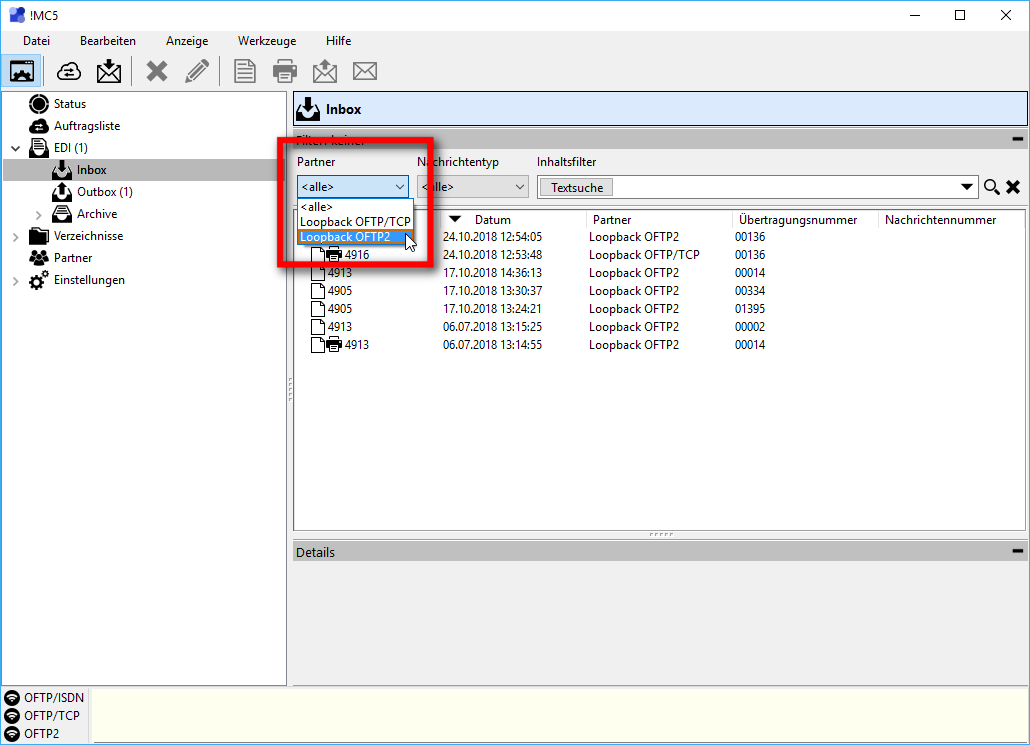
Über die Liste Partner kann die Anzeige auf Nachrichten eines bestimmten Partners eingeschränkt werden. Es werden nur Partner angezeigt, für die auch Nachrichten in der jeweiligen Ansicht vorhanden sind. Weitere Filter arbeiten dann nur noch auf den diesem Partner zugeordneten Nachrichten, was gegebenenfalls die Filterung beschleunigt.
Filtern nach Nachrichtentyp

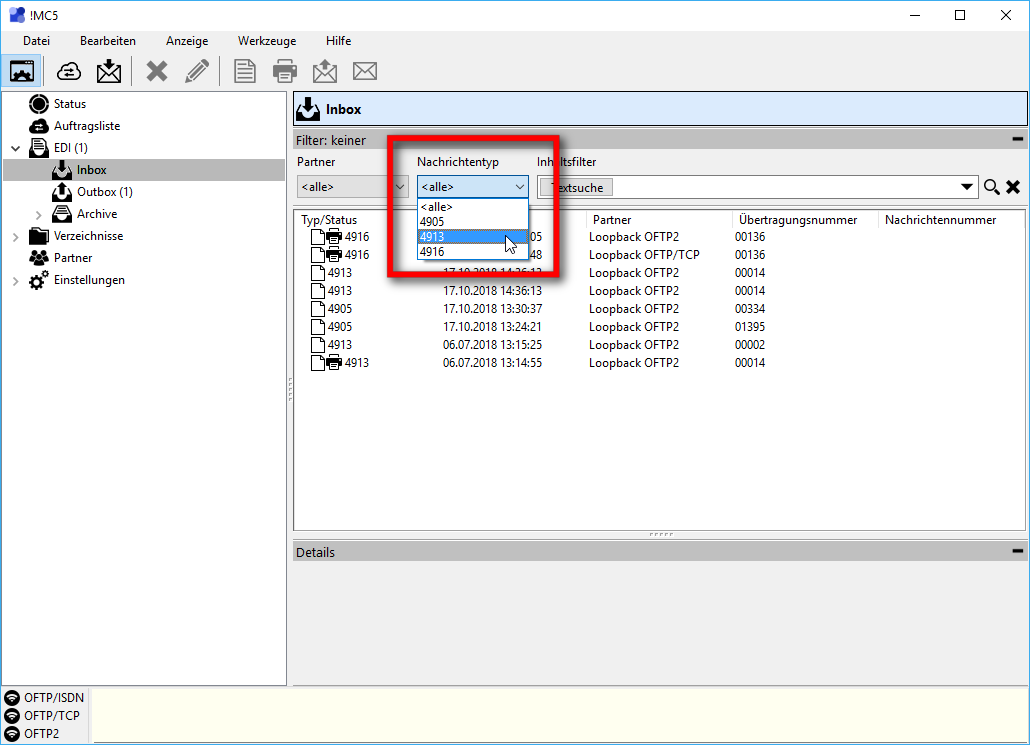
Über die Liste Nachrichtentyp kann die Anzeige auf Nachrichten des den ausgewählten Typs eingeschränkt werden. Weitere Filter arbeiten dann nur noch auf den Nachrichten dieses Typs, was gegebenenfalls die Filterung beschleunigt.
Filtern nach Nachrichteninhalt

Zum Filtern über Nachrichteninhalte stehen zwei Methoden zur Auswahl: Die Textsuche und die Suche nach Inhalten in bestimmten Feldern. Bei der Textsuche wird nach dem im Eingabefeld unter Inhaltsfilter angegebenen Text in Nachrichten gesucht. Hierbei wird eine Volltextsuche über den gesamten Nachrichteninhalt gemacht, d.h. die Suche ist nicht eingeschränkt auf Feldwerte einer Nachricht. Die Textsuche erfolgt über Nachrichten beliebigen Typs. Geben Sie zum Filtern den gesuchten Text in das Eingabefeld ein und klicken Sie dann auf das Lupensymbol neben dem Eingabefeld. Ein Klick auf das X neben der Lupe löscht den aktuellen Inhaltsfilter.
Zum gezielten Suchen nach Inhalten in einem bestimmten Feld zu suchen, beispielsweise einer Lieferscheinnummer, steht die Suche nach Feldinhalten zur Verfügung. Hierfür muss die Anzeige zuvor auf den gewünschten Nachrichtentyp eingeschränkt werden:
1 Wählen Sie zunächst den gewünschten Nachrichtentyp, in dem nach einem bestimmten Feldwert gesucht werden soll. Beachten Sie, dass nur solche Nachrichtentypen zur Auswahl stehen, von denen Nachrichten in der aktuellen Anzeige vorhanden sind.
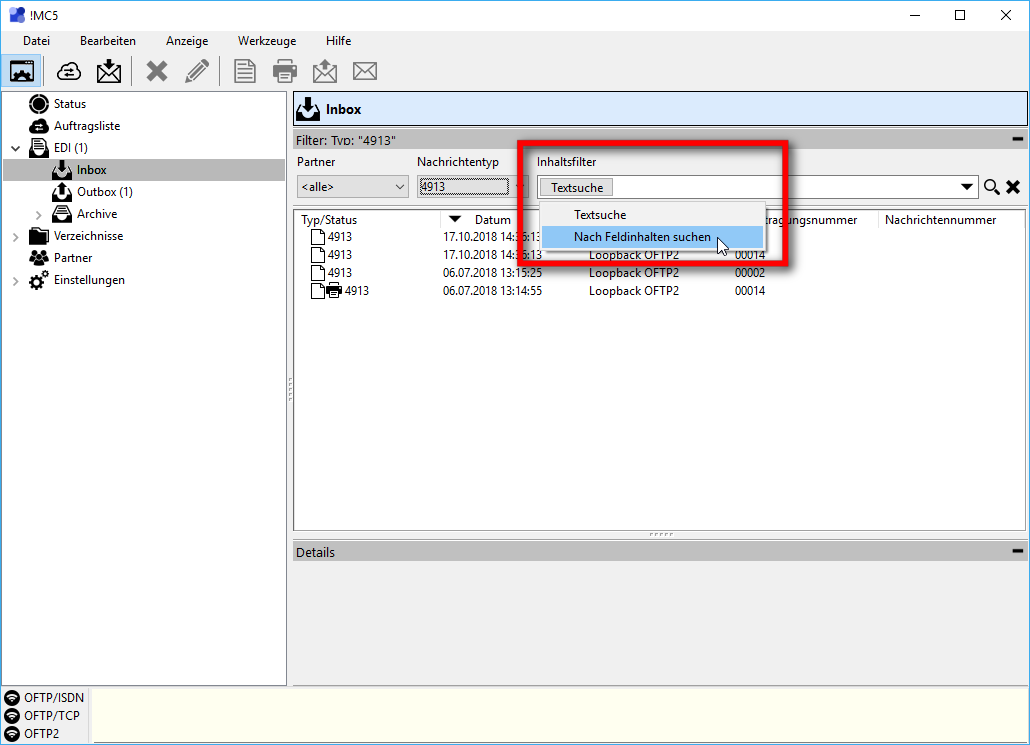
2 Zum Auswählen des gewünschten Feldes klicken Sie auf den Schalter im Eingabefeld und wählen Sie die Option Nach Feldinhalten suchen.
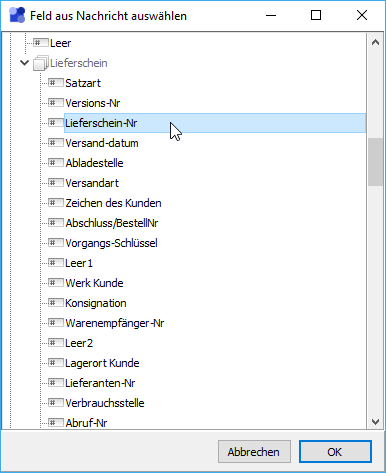
3 Wählen Sie nun das gewünschte Feld aus und bestätigen Sie die Auswahl mit einem Klick auf OK.
4 Der Schalter im Eingabefeld zeigt jetzt den internen Namen des gewählten Feldes an. Wenn Sie den Mauszeiger einige Zeit über dem Schalter halten, werden sowohl der komplette Feldname, als auch der interne angezeigt. Durch einen Klick auf den Schalter können Sie jederzeit zurück zu Textsuche wechseln oder ein anderes Feld auswählen.

5 Geben Sie den gesuchten Feldwert in das Eingabefeld ein.

6 Zum Anwenden des Inhaltsfilters klicken Sie auf das Lupensymbol (Inhaltsfilter anwenden). Es werden jetzt nur noch die Nachrichten angezeigt, in denen der Feldwert mindestens eines Vorkommens des gewählten Feldes den angegeben Wert enthält. Haben Sie beispielsweise 1 als Wert angegeben, werden alle Nachrichten angezeigt, in denen im entsprechenden Feldwert eine 1 vorkommt. Bei vielen Nachrichten kann die Suche einige Zeit in Anspruch nehmen. Zum einfachen Zurücksetzen des gewählten Inhaltsfilters, klicken Sie auf das X neben der Lupe.

!MC5 merkt sich für jeden Nachrichtentyp die zehn zuletzt verwendeten Inhaltsfilter. Diese können über die Drop-Down-Liste des Eingabefelds ausgewählt werden. Das Auswählen eines Inhaltsfilters wendet diesen nicht sofort an, Sie müssen also danach noch auf das Lupensymbol klicken, um die Suche auszuführen.