Wenn Nur Client oder Client (nur Versand) und Server (nur Empfang) als Modus für einen Partner ausgewählt ist, dann können auf der Seite Client die für Einwahl beim SFTP-Server des Partners sowie die für Datei-Upload und -Download benötigten Einstellungen angepasst werden. Zugangsdaten und Informationen zu den den zu treffenden Einstellungen sollten Sie vorab von Ihrem Partner erhalten haben.
1 Öffnen Sie in den Partnereinstellungen die Seite Client.
2 Geben Sie zunächst den Hostnamen oder die IP-Adresse des SFTP-Servers ein, mit dem Sie sich verbinden wollen. Sollte ein vom Wert 22 abweichender Port verwendet werden (22 ist der Standard-Port für SFTP), dann passen Sie den Wert unter Port entsprechend an.
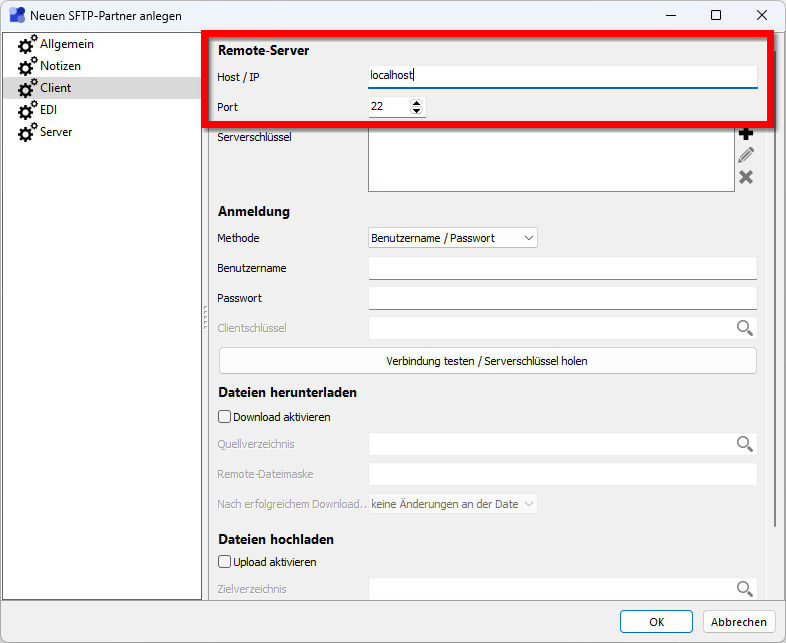
3 Damit sich !MC5 erfolgreich mit dem Server verbinden kann, muss für mindestens einen vom Server unterstützten Verschlüsselungsalgorithmus der entsprechende Server-Schlüssel hinterlegt werden. Die einfachste Methode dazu ist das "Holen" der Schlüssels über einen direkten Verbindungsaufbau. Über den Schalter Verbindung testen / Serverschlüssel holen können Sie sich mit dem Server verbinden und den übermittelten Schlüssel speichern. Dies können Sie entweder jetzt oder nach Eingabe der Anmeldedaten machen. Wenn die Gegenseite erreicht werden konnte und noch kein, oder ein abweichender Schlüssel hinterlegt ist, wird der empfangene Schlüssel angezeigt, und kann mit einem Klick auf Ja gespeichert werden. Sind noch keine oder falsche Anmeldedaten hinterlegt, wird der nachfolgende Anmeldeversuch fehlschlagen.
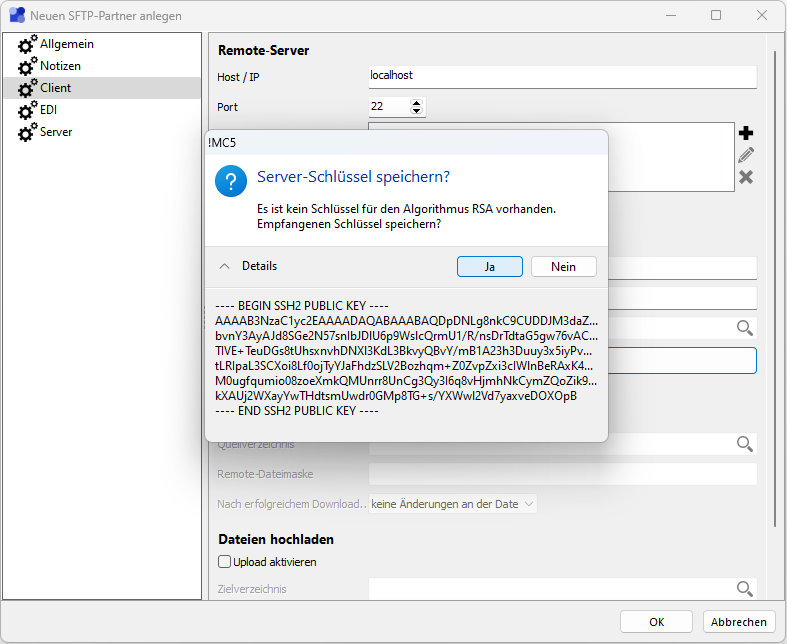
SFTP-Serverschlüssel
Jeder SFTP-Server identifiziert sich beim Client über seinen öffentlichen Server-Schlüssel. Bei jedem Verbindungsaufbau prüft !MC5, ob der von der Gegenseite übermittelte Serverschlüssel mit dem für den jeweiligen Verschlüsselungsalgorithmus hinterlegten Schlüssel übereinstimmt. Nur wenn dies der Fall ist, wird die Verbindung aufgebaut. Es ist also notwendig, für den oder die vom Server verwendeten Algorithmen die dazugehörigen Schlüssel zu hinterlegen. In den meisten Fällen wird nur ein einziger Algorithmus verwendet in machen Fällen können aber auch mehrere Algorithmen verwendet werden. Welche Algorithmen verwendet werden sowie die dazugehörigen Schlüssel, oder zumindest deren "Fingerabdrücke", sollte Ihnen von Ihrem Partner mitgeteilt worden sein.
4 Wählen Sie die gewünschte Anmeldemethode aus. Derzeit stehen die Anmeldung per Benutzername und Passwort sowie per Benutzername und Schlüssel zur Verfügung. Ihr Partner sollte Ihnen die zu verwendende Anmeldemethode inklusive Anmeldedaten mitgeteilt haben. Geben Sie Ihren Benutzernamen und das Passwort in die entsprechenden Felder ein.
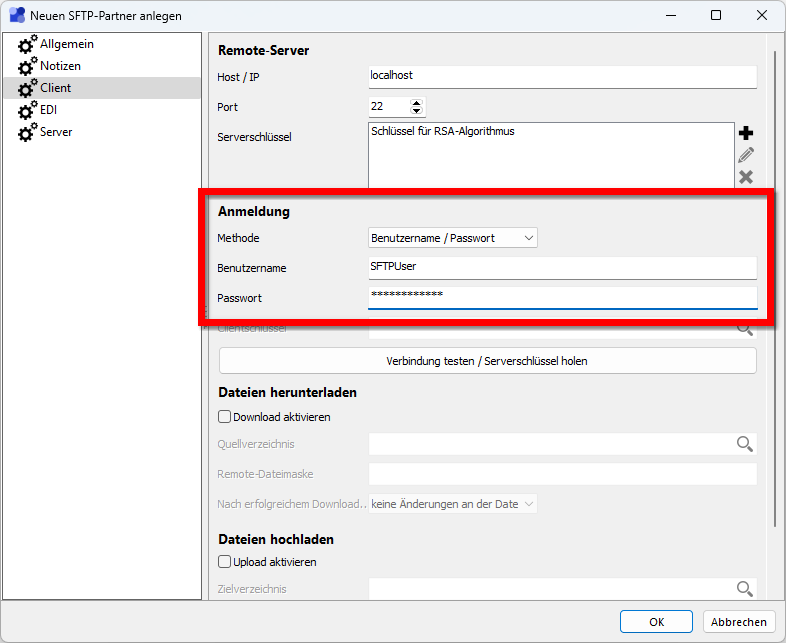
Falls Sie einen Schlüssel für die Anmeldung verwenden müssen, können Sie diesen über das Feld Client Schlüssel laden.

Nachdem Sie auf die Lupe geklickt haben, können Sie entweder einen Schlüssel aus einer Datei laden oder direkt ein neues Schlüsselpaar generieren.

5 Sie können jetzt (erneut) testen, ob Verbindung und Anmeldung am SFTP-Server funktionieren indem Sie auf den Schalter Verbindung testen / Serverschlüssel holen klicken. Funktioniert alles können Sie mit den Einstellungen für Up- und Download von Dateien weitermachen.
6 Wenn über die Client-Verbindung Dateien heruntergeladen werden sollen, dann aktivieren Sie zunächst den Kasten Download aktivieren. Ansonsten springen Sie zu Schritt 10.
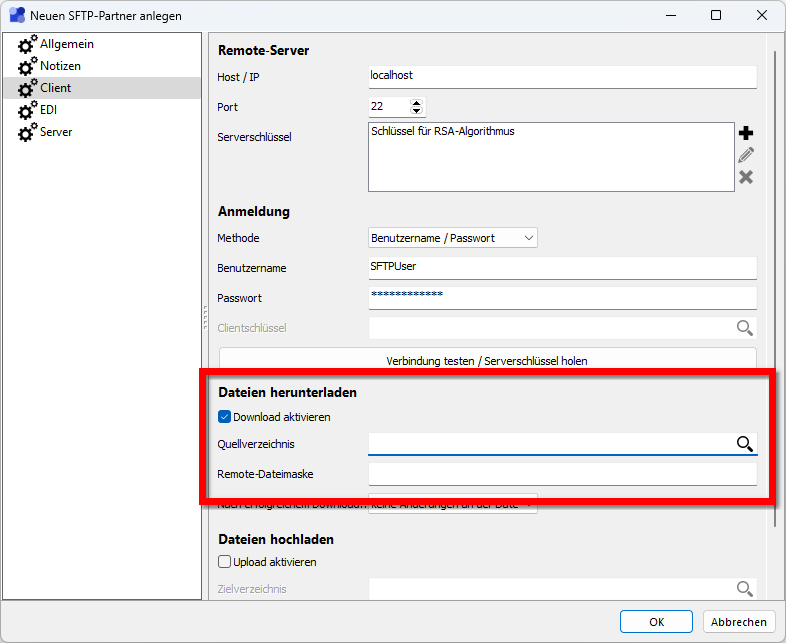
7 Geben Sie im Feld Quellverzeichnis das Verzeichnis auf dem SFTP-Server an, in dem nach neuen Dateien gesucht werden soll. Dies sollte Ihnen von Ihrem Partner mitgeteilt worden sein. Sie können das Verzeichnis entweder direkt eingeben, oder über das Lupen-Symbol im Eingabefeld per Dialog auswählen. Voraussetzung hierfür ist, dass Verbindung zum und Anmeldung am SFTP-Server funktionieren.
8 Geben Sie im Feld Remote-Dateimaske eine Dateimaske ein, mittels der nach herunterzuladenden Dateien im Suchverzeichnis gesucht werden soll. Mit * werden alle Dateien aus dem Verzeichnis heruntergeladen.
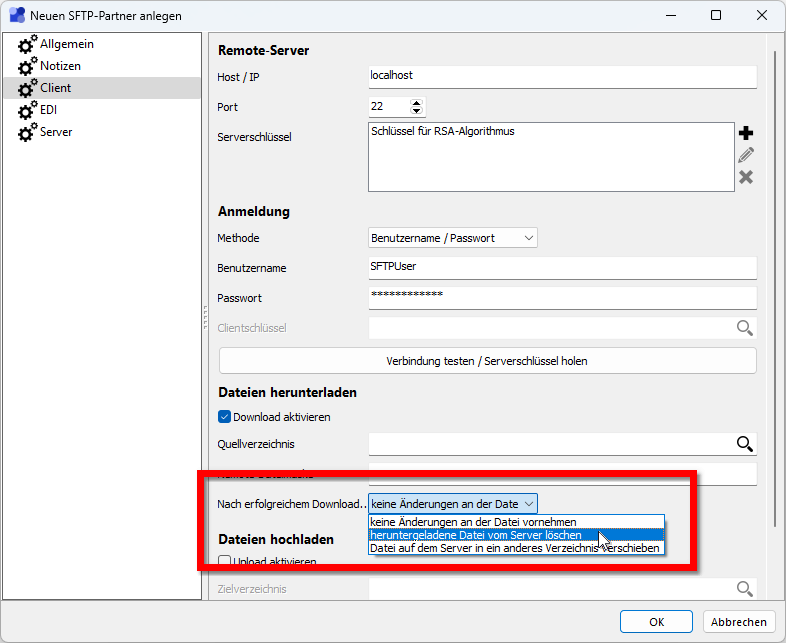
9 Legen Sie als nächstes fest, was mit erfolgreich heruntergeladenen Dateien auf dem Server gemacht werden soll. Es kann entweder nichts damit gemacht werden, die Datei kann gelöscht werden oder sie kann in ein anderes Verzeichnis auf dem Server verschoben werden. Was hier auszuwählen ist, ist mit dem Partner zu vereinbaren. Es kann beispielsweise nötig sein, erfolgreich heruntergeladene Dateien vom Server zu löschen, damit diese nicht bei jeder nachfolgenden Verbindung erneut heruntergeladen werden. Ein "normaler" SFTP-Server reagiert nicht darauf, dass eine Datei von einem Benutzer heruntergeladen wurde und lässt sie unverändert im entsprechenden Verzeichnis stehen. Bei der nächsten Verbindung würde die Datei also erneut gefunden und heruntergeladen werden. Der SFTP-Server von !MC5 verhält sich hier anders: Wurde eine Datei erfolgreich von einem Partner heruntergeladen, dann wird sie automatisch verschoben und intern als verschickt markiert. Der Partner kann also auch nicht aus Versehen (aber auch nicht mit Absicht) die selbe Datei mehrfach herunterladen.
10 Sollen über die Client-Verbindung Dateien zum Server hochgeladen werden, dann aktivieren Sie die Option Upload aktivieren.

11 Geben Sie im Feld Zielverzeichnis das Verzeichnis auf dem Server an, in das die Dateien hochgeladen werden sollen. Alternativ können Sie über einen Klick auf das Lupen-Symbol im Eingabefeld für das Zielverzeichnis auch direkt auf dem Server nach dem entsprechenden Verzeichnis suchen. Voraussetzung hierfür ist, dass Verbindung zum und Anmeldung am SFTP-Server funktionieren.
12 Im Normalfall werden Dateien mit dem Dateinamen auf den Server geladen, den sie lokal haben. Falls Ihr Partner die Vorgabe hat, dass Dateien während des Uploads einen anderen Namen haben und erst nach erfolgreichem Upload zum "richtigen" Namen umbenannt werden sollen, dann wählen Sie unter Dateiname bei Upload die Option benutzerdefiniert und geben Sie den Namen an, der während des Upload verwendet werden soll. Ein * im angegebenen Namen wird durch den Originalnamen ersetzt. Geben Sie also zum Beispiel *.temp als Dateinamen für den Upload und senden die Datei test.edi an den Partner, wird diese mit dem Namen test.edi.temp hochgeladen und nach erfolgreichem Upload auf dem Server umbenannt zu test.edi.
13 Falls eine Datei mit dem selben Namen einer hochzuladenden Datei bereits im Zielverzeichnis vorhanden ist, wird der entsprechende Upload übersprungen. Unter Existierende Dateien... können Sie dieses Verhalten abändern, indem Sie die Option vorhandene Datei überschreiben auswählen.
14 Klicken Sie auf OK um die Einstellungen zu speichern und den Dialog zu schließen oder passen Sie weitere Einstellungen für den Partner an.