Voraussetzung für das Erstellen eines Sendeauftrags ist, dass zuvor mindestens ein Partner angelegt wurde.
1 Starten Sie den Assistenten zur Auftragserstellung über den Schalter Neuen Auftrag erstellen.
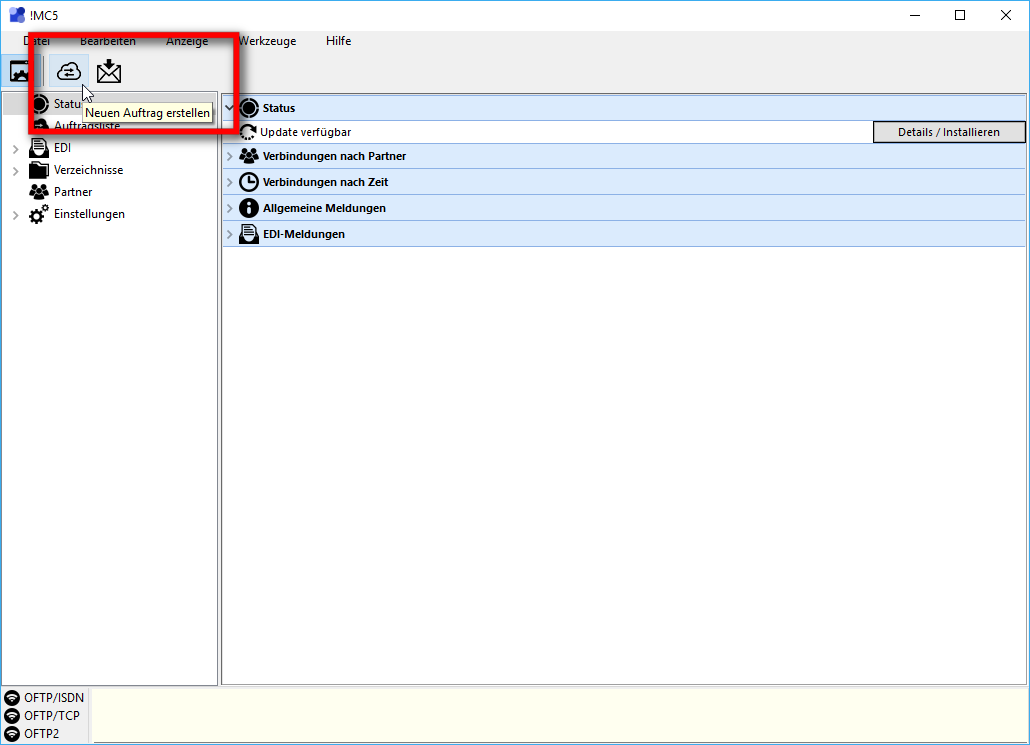
2 Wählen Sie den Partner, für den der Auftrag erstellt werden soll und klicken Sie auf Weiter. Sie können den Partner-Eintrag auch doppelklicken, um den Assistenten direkt fortzusetzen.

3 Bestimmen Sie nun im Kasten Versendezeit, wann eine Anwahl versucht werden soll und klicken Sie auf Weiter. Voreingestellt ist der Zeitpunkt, an dem der Assistent gestartet wurde. Es macht nichts, wenn es ein paar Minuten dauert bis die Auftragserstellung abgeschlossen ist. !MC5 verschickt alle Aufträge, deren Versendezeit abgelaufen ist.
Wenn Sie die Option Dauerauftrag aktivieren, dann werden zu festgelegten Zeitpunkten alle Dateien aus dem Ausgangsverzeichnis des Partners an diesen verschickt. Über die Drop-Down-Liste Wiederhlg. können Sie das Versende-Intervall einstellen. Das Feld Start Dauerauftrag um bestimmt, wann der Dauerauftrag zum ersten mal gestartet werden soll.
Ausnahme: Wenn als Wiederholung der Wert individuell gewählt wurde, dann geben Sie in diesem Feld das Wiederholungsintervall in Stunde, Minuten und Sekunden an. Der Startzeitpunkt des Dauerauftrags kann in den Feldern Nächster Verbindungsversuch um geändert werden.

Geschwindigkeit über ISDN-Verbindungen
Falls Sie die Dauer einer ISDN-Übertragung im Voraus abschätzen wollen, so gilt folgende Faustregel: Die Übertragung eines Megabyte an Daten dauert etwas weniger als 2,5 Minuten. Sie können folglich pro Stunde ca. 24 Megabyte übertragen. Die Übertragungszeit richtet sich stets nach dem langsameren Partner. Falls beispielsweise die Daten auf der Gegenseite erst durch ein Netzwerk geleitet werden müssen, ist eine erhebliche Geschwindigkeitsverminderung möglich. ISDN-Datenübertragungen in die U.S.A. sind ebenfalls langsamer, da das dortige ISDN-Netzwerk nur mit 56 KBit betrieben wird.
4 (OFTP/OFTP2 + ENGDAT) Falls für den gewählten Partner ENGDAT aktiv geschaltet ist, dann erscheint jetzt das Formular zum Ausfüllen der allgemeinen ENGDAT-Informationen. Ergänzen und Überprüfen Sie die Vorgaben und klicken Sie dann auf Weiter. Informationen, welche sich auf die einzelnen Dateien beziehen, können in der nachfolgenden Dateianzeige für jede Datei eingegeben werden. Das Eingabefenster öffnet sich, wenn eine Datei in der Liste per Doppelklick angewählt wird.

5 Falls ENGDAT für den gewählten Partner nicht aktiviert ist dann erscheint nun die Liste der an den Partner zu sendenden Dateien. Dies sind die Dateien, die im Ausgangsverzeichnis des Partners liegen. Alle Dateien in diesem Verzeichnis werden innerhalb der nächsten Verbindung versendet. Weitere Dateien können entweder per Drag&Drop oder über den Button Dateien hinzufügen hinzugefügt werden.
Über das Kontextmenü eines Datei-Eintrags (Rechtsklick auf die Datei) können Sie der zugeordneten Datei für die Übertragung einen anderen Namen zuweisen. Das bedeutet, dass der Name dieser Datei auf Ihrer Festplatte unverändert bleibt, der Empfänger jedoch die Datei benannt mit diesem neuen Namen erhält. Markieren Sie mehrere Dateien gleichzeitig, können diese über den Button Dateien zu .tar zusammenfassen zu einem Tar-Archiv zusammengefasst werden.
Klicken Sie auf Job erstellen, um den Sendeauftrag zu erzeugen und den Assistenten zu beenden. Der erstellte Auftrag wird zum angegeben Zeitpunkt gestartet. Nach erfolgreicher Übertragung werden die versandten Dateien in das Unterverzeichnis backup des jeweiligen Ausgangsverzeichnisses verschoben, damit sie bei dem nächsten Auftrag nicht erneut in der Dateiliste erscheinen.

Aufträge ohne Dateien
Sie können auch einen Auftrag ohne eine zu versendende Datei erstellen. Dies ist z.B. dann sinnvoll, wenn Sie erwarten, dass ihr Partner auf seinem Computer Dateien für Sie bereit hält (heißt: die Dateien liegen in dem für sie bestimmten Ausgangsverzeichnis). !MC5 holt von Ihrem Partner alle für Sie bestimmten Dateien ab, wenn eine Verbindung aufgebaut wird.
6 (OFTP/OFTP2 + ENGPART) Falls für den gewählten Partner eine ENGPART Datei existiert und ENGPART aktiv geschaltet ist, dann wird statt der Datei-Liste das ENGPART-Fenster angezeigt. Vervollständigen Sie das Formular und klicken Sie auf Job erstellen, um den Sendeauftrag zu erzeugen und den Assistenten zu beenden.
